
Manhwaを日本語に翻訳する方法:Windows & Mac 2026年版ガイド
Batoが閉鎖されてから、マイナーなManhwaの翻訳を見つけるのは大変になりました。この記事では、WindowsとMacでManhwaを自分で翻訳する方法を紹介します。
Batoが閉鎖されて以来、多くのManhwa、特にマイナーな作品を読むのが難しくなってしまいましたよね。
このガイドでは、Manhwa Translatorとそのブラウザ拡張機能を使って、あらゆるManhwaを日本語(またはお好みの言語)に翻訳する方法を紹介します。WindowsでもMacでも使えますよ。
ステップ1:拡張機能をインストール
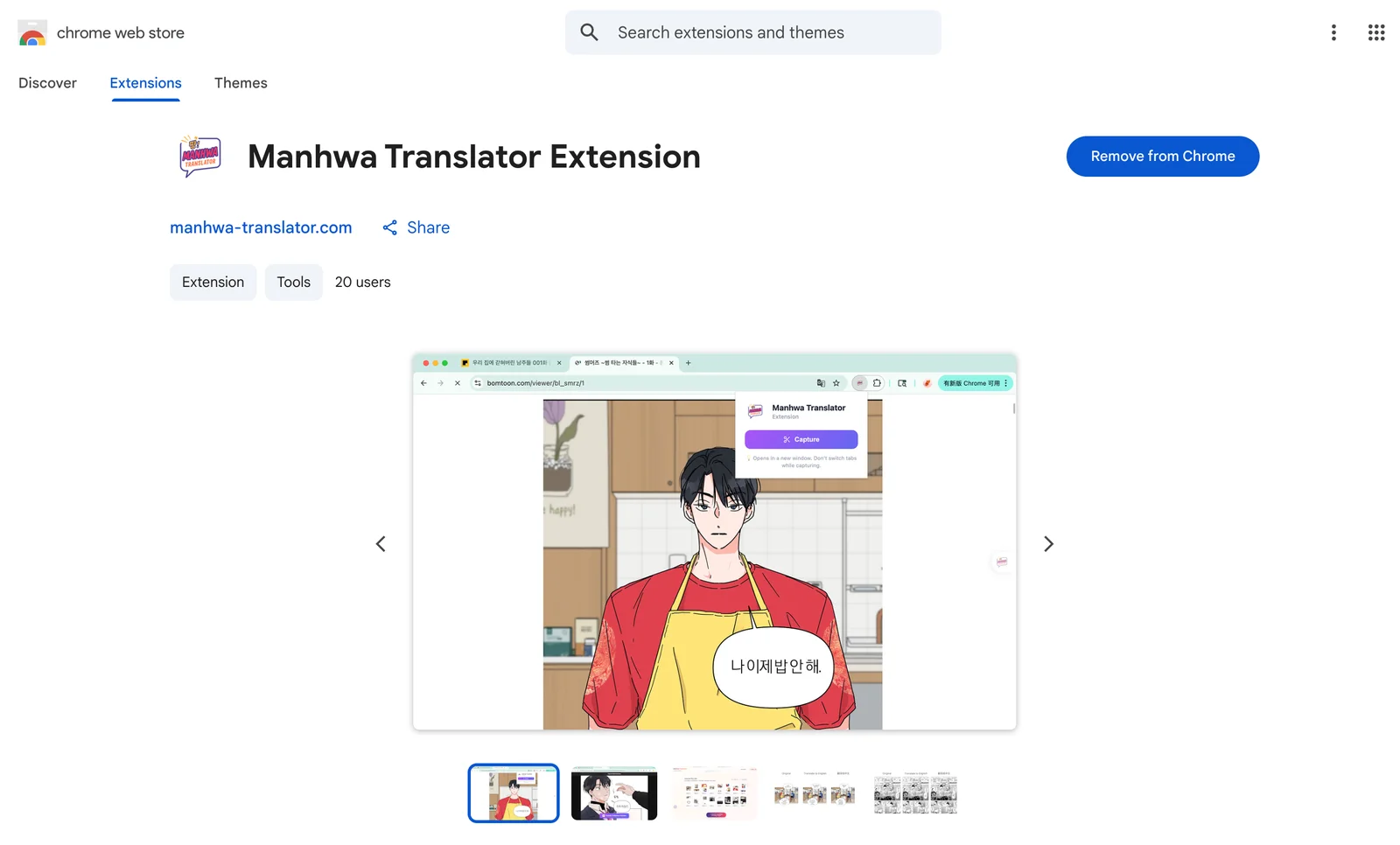
まず、Chromeウェブストアにアクセスして、Manhwa Translator Extensionをインストールしてください。
ステップ2:Manhwaサイトを開いてキャプチャ
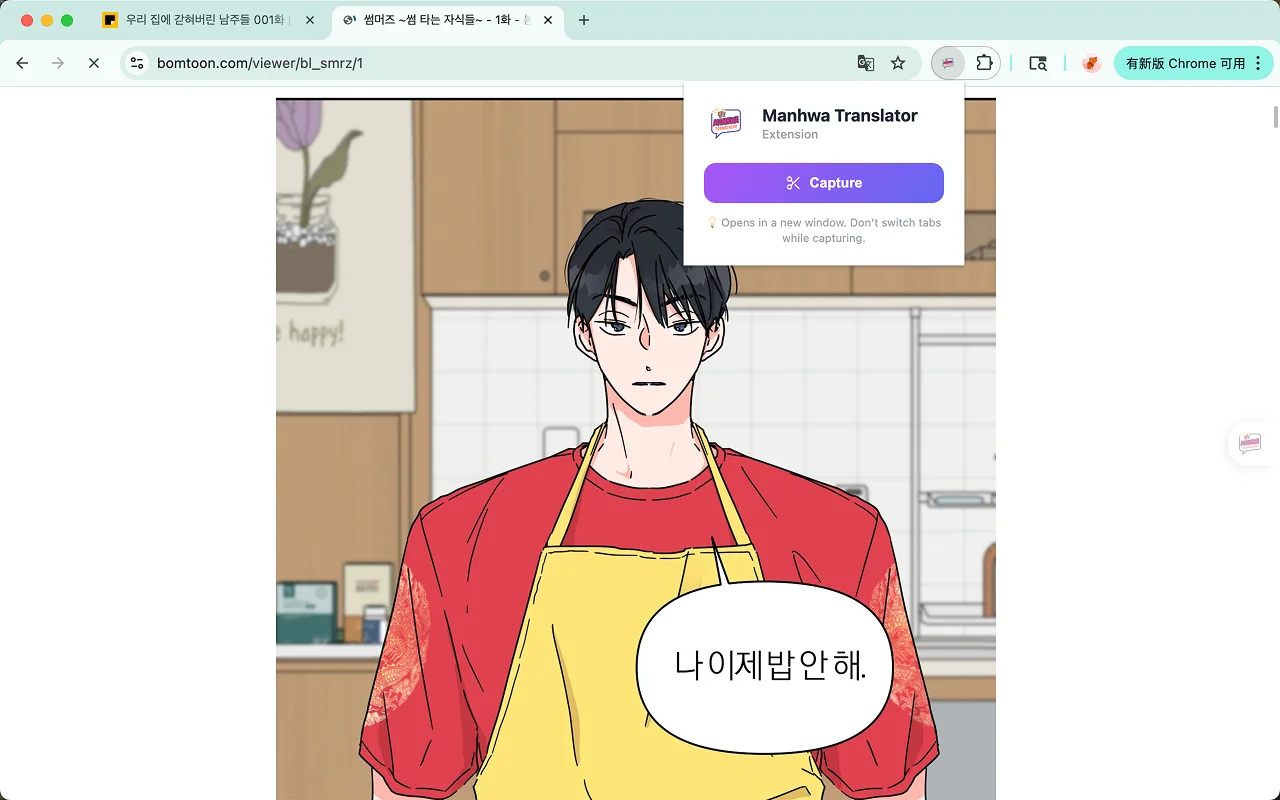
好きなManhwaサイトにアクセスします。Ridibooks、Lezhin、Bomtoon、MangaDex、さらにはDiva ScansやFlame Scansのようなサイトでも機能します。
- 読みたいチャプターを開きます。例:https://www.bomtoon.com/viewer/bl_smrz/1
- 拡張機能のアイコンをクリックし、Capture(キャプチャ)ボタンを押します。
拡張機能が自動的にページをスクロールし、すべての画像をキャプチャしてくれます。完了するまで少し待つだけでOKです。
ステップ3:Manhwa Translatorに送信
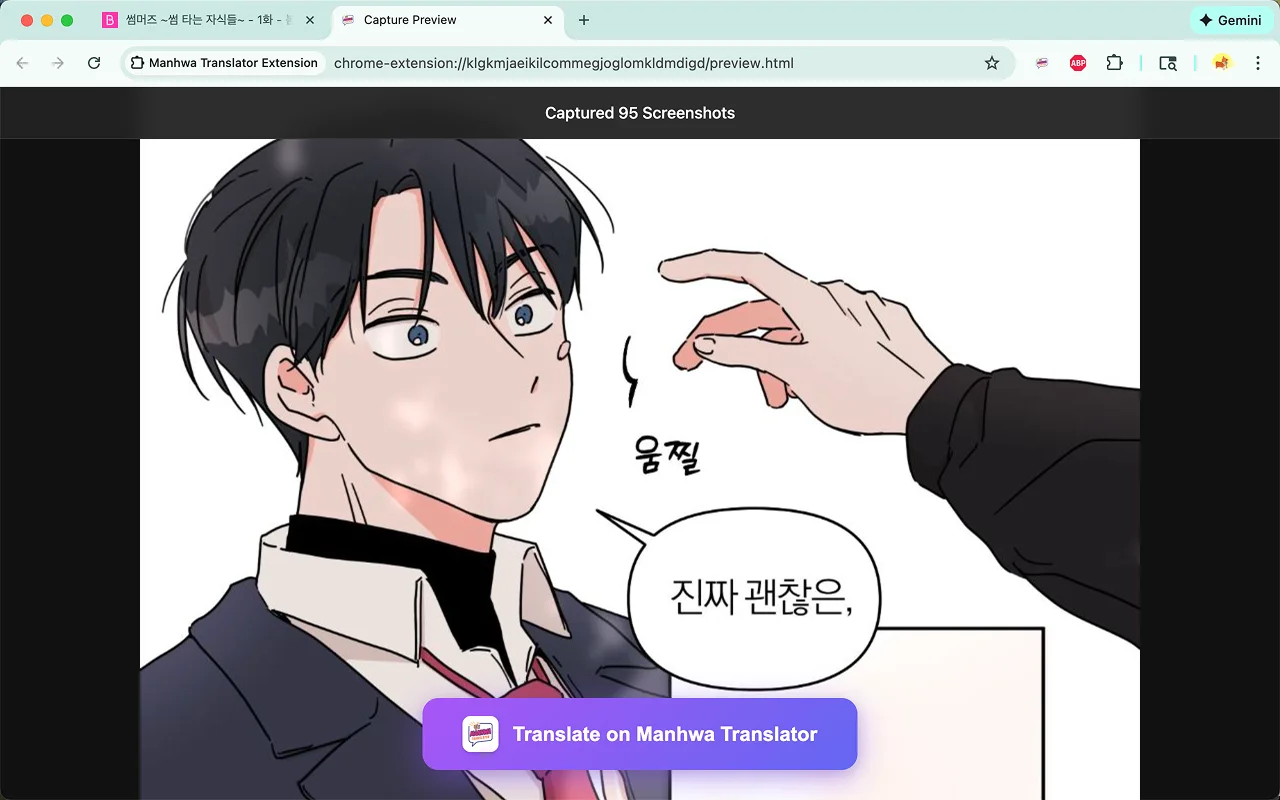
キャプチャが完了すると、**「Translate on Manhwa Translator」**というボタンが表示されます。それをクリックしてください。
すると、Manhwa Translatorのスタジオに移動します。ログインしていない場合は、ログインして続行してください。
ステップ4:翻訳して読む
翻訳ページで以下の操作を行います:
- 翻訳先の言語を選択します(例:Japanese / 日本語)。
- Submit Translation(翻訳を送信)ボタンをクリックします。
- 処理が完了するまで数分待ちます。
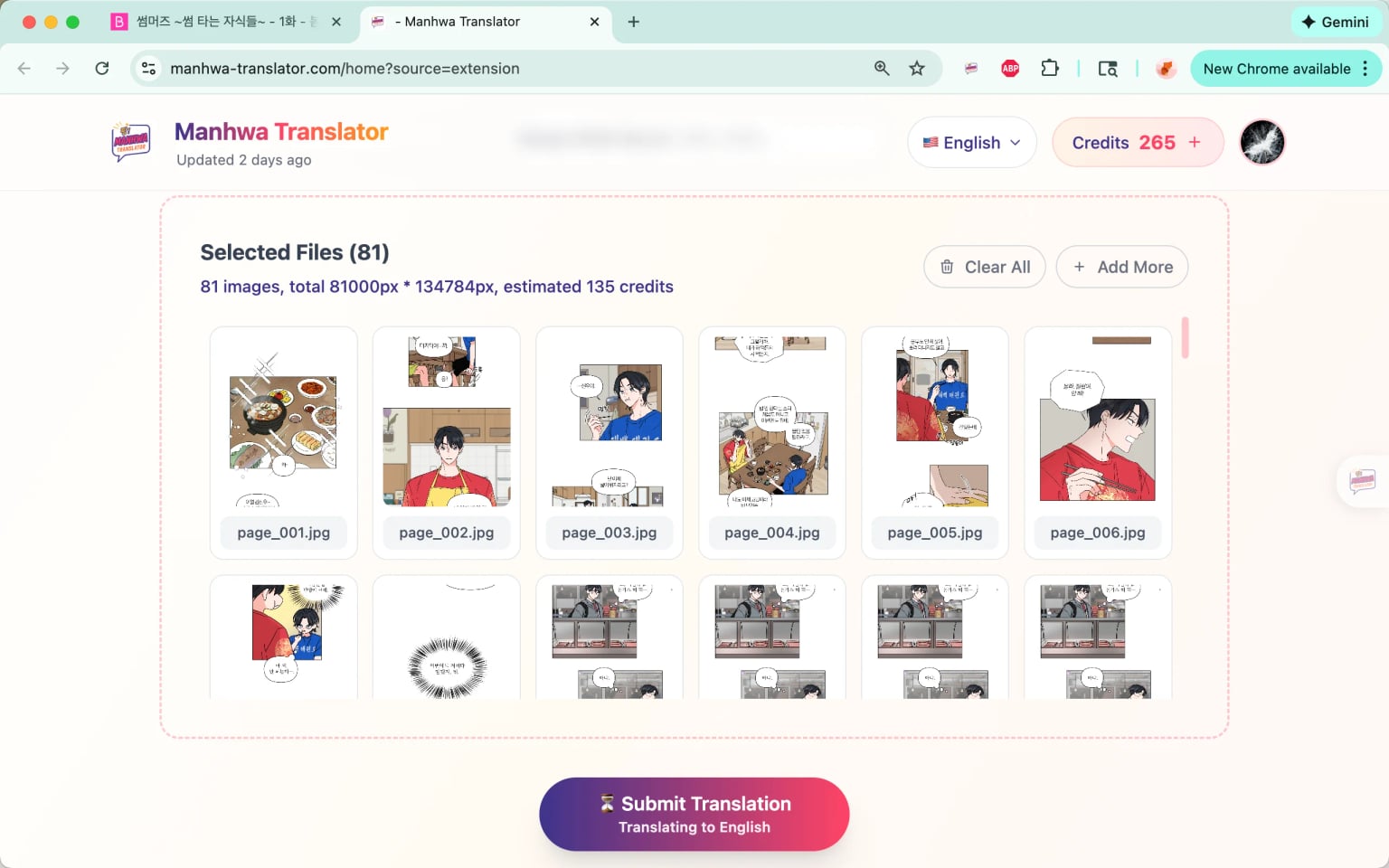
ツールがすべての画像を一括で翻訳します。完了したら、ブラウザで直接読むこともできますし、画像をZIPやCBZファイルとしてダウンロードして後で読むこともできます。
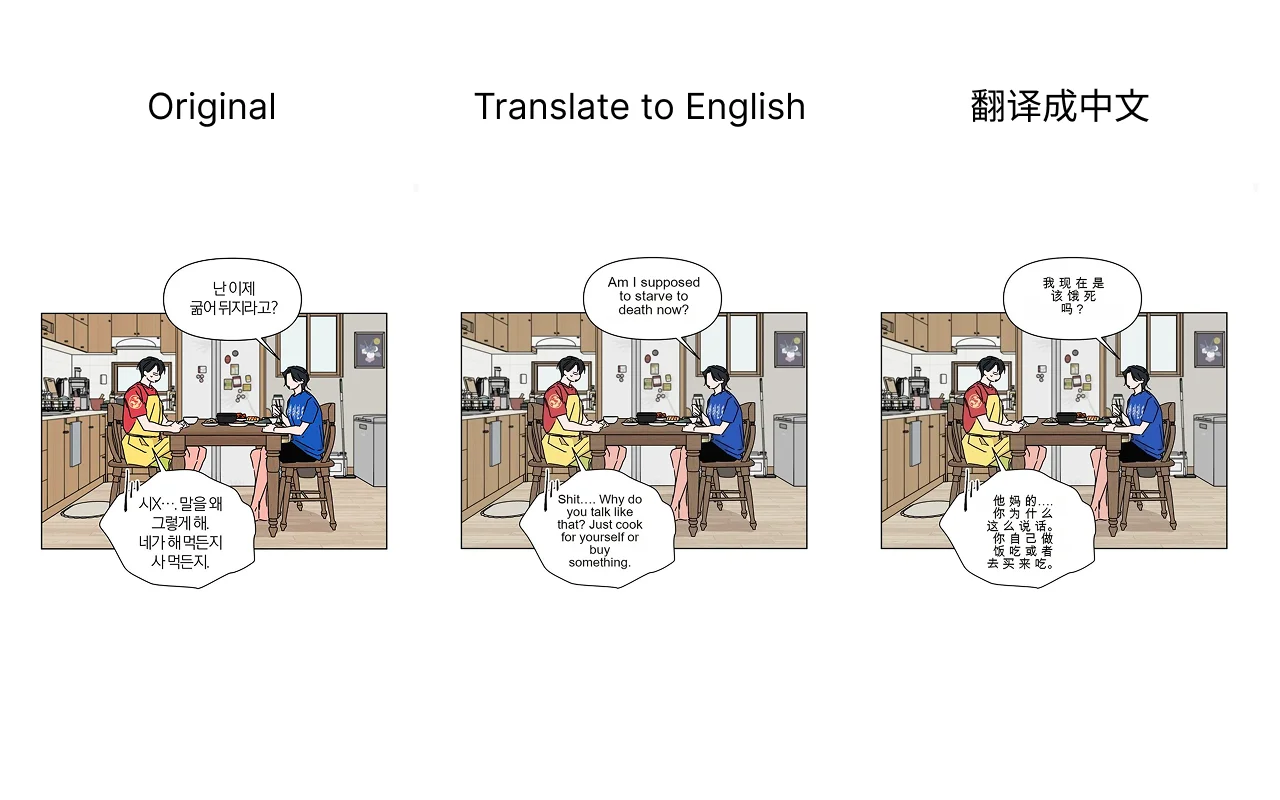
翻訳結果の例はこちらです。ご覧の通り、元の雰囲気を保ちつつ、素晴らしい翻訳品質で没入感があります。
この方法を使えば、どこのサイトのManhwaでも自分の言語で楽しむことができます。快適な読書ライフを!